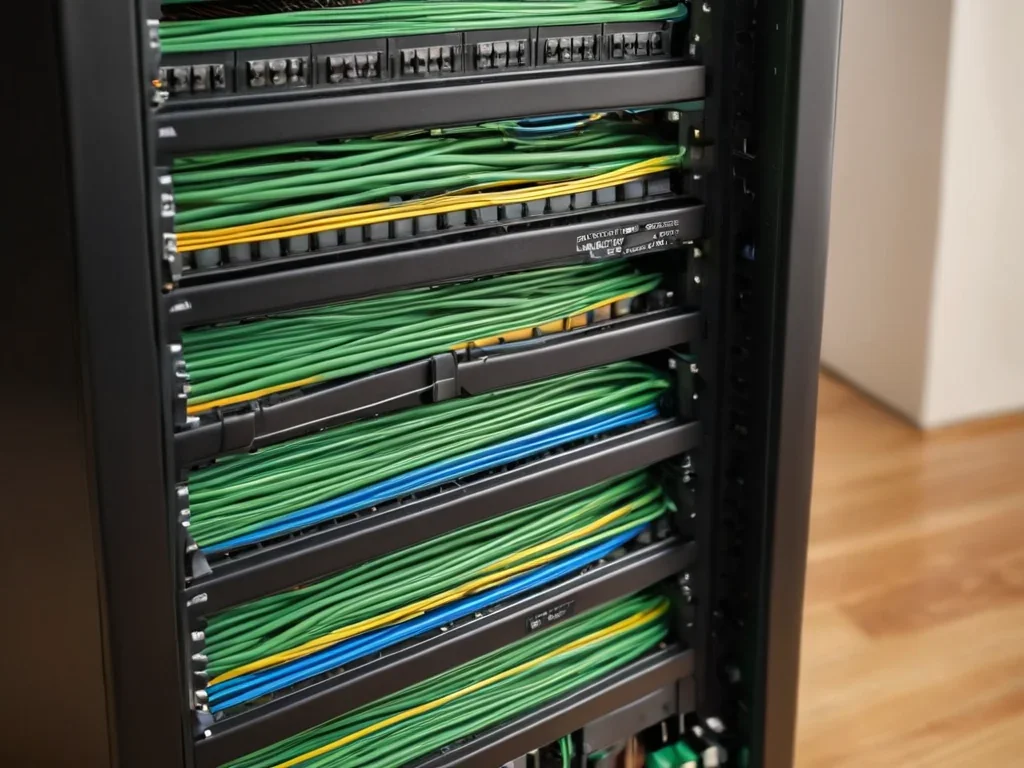
当企业或个人持有的硬件VPN设备意外丢失后,直接采购新设备替换很容易留下权限泄露、配置冲突、连接异常等隐蔽风险,很多用户跳过前置校验步骤直接上线新设备,反而会出现旧设备仍能接入内网、新设备连不上原有VPN节点、隐私配置残留泄露等问题,本文从故障排查的实操角度,梳理从丢设备确认到新设备完全上线全流程的必查环节,覆盖权限、配置、连接、隐私多个维度的核心要求。
第一步:丢失旧设备的远程权限冻结校验
很多用户更换新VPN设备前,第一反应是先拆新设备包装,反而忘了先处理丢失旧设备的遗留权限,这是VPN设备丢失处理里最容易踩的高危误区。首先要登录VPN服务端的管理后台,找到旧设备对应的设备SN码、绑定的用户证书、接入白名单条目,先把所有关联权限全部标记为禁用。
这里要做逐项检查,首先确认旧设备的专属接入密钥已经从服务端密钥库中移除,其次检查旧设备绑定的静态IP映射规则已经全部清空,最后确认旧设备对应的所有子账号权限都处于锁定状态,预期结果是尝试用旧设备发起VPN接入请求时,服务端会直接拒绝连接,不会出现漏放通的情况。
新设备上线前的配置环境预检查
拿到新的VPN硬件设备之后,不要直接插网线接入原有内网,首先要做离线预配置,避免新设备的默认出厂配置和原有内网的现有VPN规则产生冲突。首先要确认新设备的硬件规格和原有丢失的设备属于同一系列兼容型号,避免出现服务端不识别新设备证书的情况。

管理员登录VPN服务端管理后台,逐项核验并冻结丢失旧设备的所有关联接入权限
接下来要在离线状态下初始化新设备,把出厂自带的默认管理账号密码全部替换成自定义的强密码,不要沿用旧设备之前的配置文件直接导入,要重新生成专属的设备接入证书,猎豹加速器手动录入服务端后台的白名单列表,这里的常见误区是直接把旧设备的配置备份文件导入新设备,会导致旧设备残留的标识信息和新设备冲突,后续排查故障时很难区分两台设备的接入日志。
新设备接入后的连接故障逐项排查
把预配置完成的新VPN设备接入内网之后,首先做基础连通性测试,先不开启VPN隧道功能,测试新设备的WAN口和上级网关的连通状态,确认没有IP地址冲突、端口被占用的基础网络问题之后,再发起VPN隧道连接请求。
如果出现隧道建立失败的情况,要逐项排查三个可能原因:第一是新设备的SN码没有在服务端完成绑定校验,第二是新生成的接入证书没有在服务端完成授信,第三是内网的防火墙规则没有放开新设备对应的VPN服务端口,逐项排除之后隧道就可以正常建立,预期结果是隧道连通之后,两端的内网互访处于正常状态,没有持续性异常丢包的现象。
更换完成后的隐私边界与日志校验
VPN设备丢失处理的最后一步,是确认整个替换流程没有留下隐私泄露的缺口,首先要导出VPN服务端近期的接入日志,检查除了新设备的正常接入记录之外,有没有其他未知设备发起的接入请求,确认旧设备丢失之后没有被其他人尝试破解接入。
接下来要检查新设备的本地存储区域,确认所有内网的敏感配置信息、用户访问记录都没有开启自动云同步的默认选项,避免后续设备外借或者二次流转时出现数据泄露的问题,同时要给新设备新增专属的物理防盗标识,后续如果再次出现设备脱离管控的情况,可以第一时间定位设备归属,缩短响应处理时间。
最后还要做一次全场景的业务连通测试,确认所有之前通过旧VPN设备接入的业务终端、远程站点都可以通过新设备正常访问内网资源,猎豹没有出现权限缺失、部分业务无法访问的隐性问题,完成全部校验之后,新设备的替换流程才算全部正式收尾。