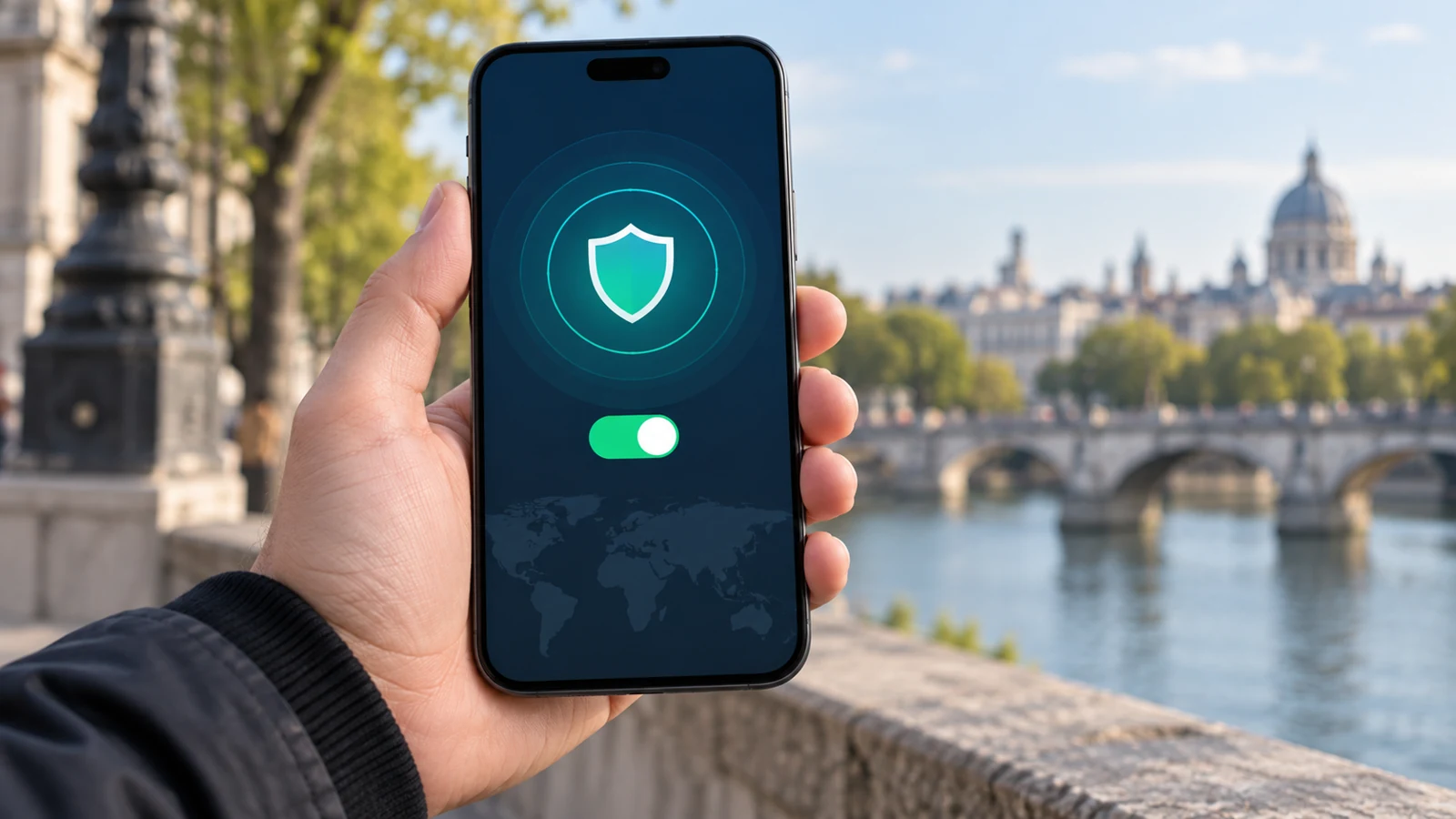
不少用户更换新手机、新办公电脑等设备后,原本正常使用的VPN突然出现连接失败、授权资源无法访问等问题,很多人会误以为是账号被封禁或者网络故障,实际上绝大多数异常都和VPN访问权限未针对新设备完成核验有关。本文从故障现象定位、逐项核验步骤到日常使用注意事项,梳理更换设备后全流程的VPN权限校验规则,帮用户避开常见操作误区,合规完成新设备的VPN接入。
更换新设备后按规范流程完成VPN权限核验,可快速恢复合规接入授权资源。
更换设备后VPN访问权限异常的典型现象与初步定位
很多用户刚更换完新设备,直接把旧设备导出的VPN配置文件导入新客户端点击连接,要么直接弹出权限拒绝提示,要么显示连接成功后完全打不开原本授权访问的内部业务系统、指定站点,甚至部分合规VPN系统会直接触发账号临时锁定预警。
首先要先区分故障类型:如果是输入账号密码后直接弹出“设备未在白名单内”“授权终端数量超限”的提示,核心问题就是VPN访问权限和新设备的绑定规则没有匹配,不属于公网连接本身的故障。
如果是VPN连接后能正常访问公网站点,猎豹VPN但唯独打不开预授权的内部资源,大概率是新设备的本地环境不符合VPN的权限校验前置要求,也不是账号本身被管理员禁用。
VPN访问权限的逐项核验操作步骤
第一步先查询账号的终端授权配额,多数企业或者合规商用VPN都会限制单账号同时绑定的设备数量,更换设备前如果没有在旧设备上主动解绑账号,旧设备的授权名额会持续占用配额,新设备自然没法通过权限核验,用户可以登录VPN管理后台的个人终端列表,把已经淘汰的旧设备从绑定列表里手动移除,预期结果是新设备的终端信息可以正常提交到校验系统。
第二步核验新设备的身份标识匹配度,不少带强安全校验的VPN系统会采集设备的硬件特征码、系统版本签名、本地网卡MAC地址作为校验依据,旧设备的这些标识和新设备完全不同,直接导入旧配置肯定无法通过校验,这时候要在新设备上重新走一遍设备注册流程,提交当前设备的合规校验材料,等待管理员把新设备的标识加入访问白名单。
第三步检查新设备的本地网络环境有没有前置拦截,部分VPN权限校验要求新设备能正常访问对应的身份认证服务器,如果新设备的本地防火墙、第三方杀毒软件默认拦截了VPN客户端的身份上报请求,就算权限本身完全正常也会提示核验失败,猎豹加速器这时候临时关闭系统自带的非必要拦截规则,重新触发一次权限校验流程,大概率就能正常通过。
新设备VPN使用的核心注意事项
更换设备后不要随便把新设备的VPN配置文件分享给其他未授权的设备,很多VPN的权限校验是和当前设备的硬件特征深度绑定的,配置文件导出到其他设备使用,会直接触发账号的风险预警,严重的会被系统临时冻结全部访问权限。
新设备首次登录VPN时不要跳过二次身份核验步骤,不少合规VPN要求新设备首次接入的时候必须完成动态令牌、企业内部办公软件授权这类二次校验,图省事跳过的话,就算临时连接成功也会在短时间后被系统强制断开,后续还要重新走完整的核验流程。
要注意新设备的隐私边界匹配,不要在未经过安全校验的公共设备上登录自己的VPN账号,这类公共设备的系统环境往往存在未知风险,一旦VPN访问权限被窃取,会直接导致原本授权访问的内部敏感资源暴露,带来不必要的安全隐患。
常见的权限核验误区排查
很多用户误以为把旧设备安装好的VPN客户端整个拷贝到新设备上就能直接使用,实际上客户端本地缓存的旧设备身份标识不会自动适配新设备的硬件信息,反而会让系统判定为异常登录,正确的做法是在新设备上重新下载官方正版的VPN客户端,不要直接迁移旧客户端的本地文件。
还有部分用户遇到权限核验失败就反复提交登录请求,反而触发系统的防暴力破解机制,把账号临时锁定,这种时候应该先暂停所有操作,联系VPN的管理员查询当前账号的状态,确认是配额不足还是设备标识未录入,不要盲目反复重试反而延长账号的锁定时长。